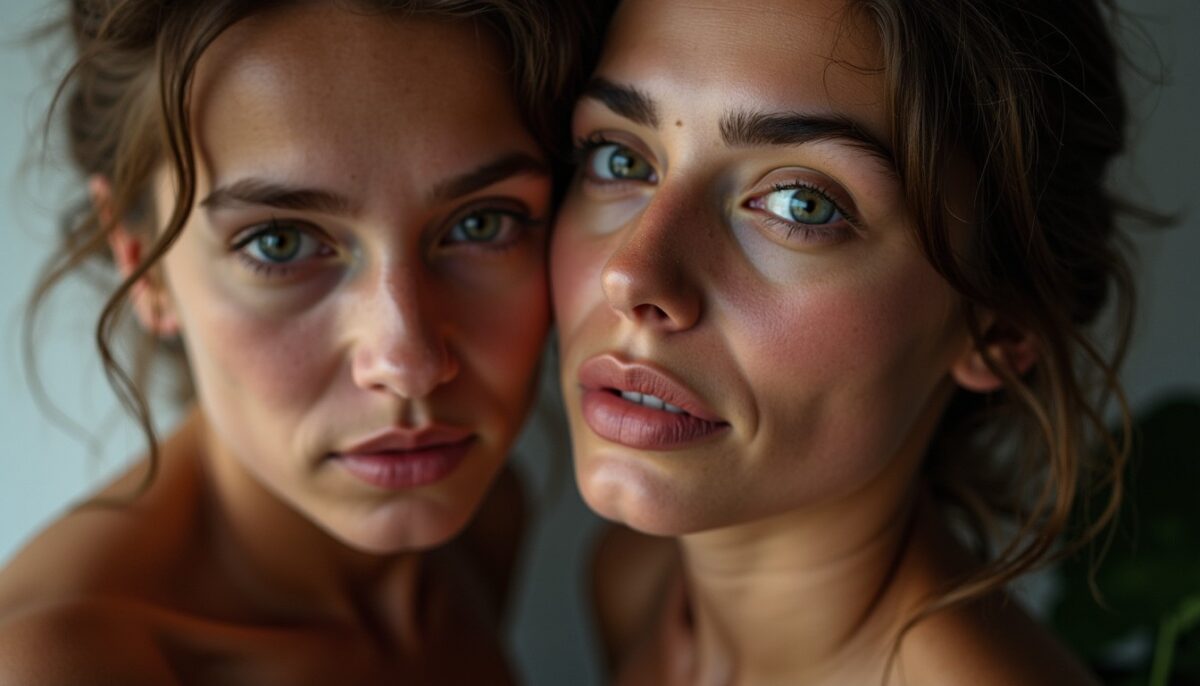
Découvrez comment juxtaposer vos clichés en un clin d'œil pour un rendu harmonieux et impeccable.
Afficher deux photos côte à côte est une tâche que beaucoup d’amateurs et de passionnés cherchent à maîtriser, que ce soit pour une mise en page soignée, une comparaison visuelle ou un montage photo rapide. Le secret réside dans la simplicité des méthodes disponibles, adaptées à chaque besoin et niveau technique, que vous utilisiez un smartphone, un logiciel en ligne ou un éditeur professionnel. Nous allons explorer ensemble des solutions efficaces et accessibles, vous permettant de réaliser facilement ce montage, tout en bénéficiant d’une interface intuitive et personnalisable.
Dans ce guide pratique, nous allons aborder plusieurs points essentiels :
- Les outils les plus adaptés à différents supports (Android, iPhone, PC)
- Les méthodes pour gérer les formats et tailles d’images divergentes
- Des conseils pour optimiser la mise en page avec une esthétique professionnelle
- Les erreurs fréquentes à éviter pour obtenir un rendu propre
Suivre ces étapes vous aidera à afficher deux photos côte à côte sans complexité, tout en ouvrant sur des astuces plus avancées à essayer selon vos envies.
Sommaire
Solutions recommandées pour afficher deux photos côte à côte facilement
Mettre deux photos côte à côte peut sembler technique, surtout lorsque les images ont des formats différents. Nombreux sont ceux qui bloquent face à un montage qui déforme ou ajoute des marges inattendues. Heureusement, plusieurs outils en 2026 se distinguent par leur simplicité d’usage et leur efficacité.
“9 secrets pour choisir le bœuf parfait et sublimer votre couscous”
| Méthode | Fonctionnalités principales | Démarche | Coût |
|---|---|---|---|
| Google Photos | Montage rapide jusqu’à 6 photos, idéal sur Android | Sélectionner les images, puis “Ajouter à” > “Montage” | Gratuit |
| Canva | Modèles personnalisables, contrôle des calques, gestion des marges | Glisser-déposer dans un projet ou un modèle prédéfini | Gratuit avec options premium |
| Adobe Express | Collages automatiques, réglages des grilles et bordures | Importer plusieurs images, choisir une grille et ajuster | Gratuit avec formules avancées |
| CapCut | Gestion fine via calques, espace cloud, export rapide | Importer, redimensionner, organiser et exporter | Inscription gratuite |
| Photoshop / GIMP | Contrôle total des calques et canevas, retouches précises | Agrandir la zone de travail, placer les images via calques | Payant pour Photoshop, gratuit pour GIMP |
Comment Google Photos facilite la juxtaposition sur mobile Android
Si vous disposez d’un smartphone Android, Google Photos propose l’une des méthodes les plus rapides pour afficher deux photos côte à côte. La marche à suivre est intuitive, surtout grâce à une fonction de montage accessible directement dans l’application. Vous sélectionnez les images souhaitées, puis touchez “Ajouter à” et “Montage”. Cette fonction autorise jusqu’à six photos, mais pour un affichage bien équilibré, privilégier deux images avec des largeurs similaires évitera les bandes blanches ou les recadrages forcés.
Cette méthode est particulièrement populaire sur les modèles Samsung, qui utilisent le système Android. Elle convient parfaitement à un montage spontané, notamment pour un usage personnel ou un partage rapide sur les réseaux sociaux. Les manipulations sont réduites au strict nécessaire, vous offrant un résultat efficace sans aucun apprentissage technique.
Des éditeurs en ligne pour une mise en page plus personnalisée
Pour ceux qui souhaitent une présentation avec plus de contrôle, des solutions comme Canva, Adobe Express, Fotor ou CapCut sont recommandées. Elles fonctionnent depuis un navigateur web ou en application mobile, sans installation complexe.
- Canva propose une vaste bibliothèque de modèles ainsi que la gestion des calques et la transparence, utile pour ajuster précisément images et marges.
- Adobe Express automatise la création d’un collage côte à côte, avec des options pour régler les bordures et l’espacement, ce qui est idéal pour une comparaison visuelle soignée.
- CapCut offre un vrai éditeur avec calques, parfait pour ajuster librement la taille, la position et pour exporter rapidement un montage finalisé, notamment pour les créateurs de contenu.
Ces outils sont adaptés aux formats variés demandés par Instagram, Facebook ou TikTok, et permettent d’exporter directement des fichiers optimisés pour ces réseaux.
La méthode manuelle avec Photoshop et GIMP pour un montage précis
Pour maîtriser totalement l’affichage côte à côte et répondre aux attentes les plus pointues, Photoshop et GIMP restent incontournables. Ces logiciels utilisent un système de calques qui exige d’augmenter la taille du canevas pour accueillir les deux images sur une largeur plus grande.
Kaki : 5 bienfaits méconnus qui vont vous étonner !
Le processus typique consiste à ouvrir la première photo, puis à importer la seconde en tant que calque. Il faut ensuite ajuster la taille du canevas en choisissant l’option adaptée (par exemple, doublant la largeur initiale). Chaque image se positionne sur un calque distinct, ce qui offre la possibilité de déplacer et redimensionner sans compromettre la qualité. Cette méthode est idéale pour des créations artistiques, des présentations professionnelles ou des montages nécessitant un rendu soigné.
Sur Photoshop, utilisez la fonction “Taille de la zone de travail” pour agrandir votre canevas. Sur GIMP, la commande est “Taille du canevas”. Ces étapes sont souvent accompagnées par des tutoriels détaillés dans les forums spécialisés, qui aident aussi à éviter l’erreur commune qui consiste à coller directement deux images sans agrandir la zone de travail, provoquant un chevauchement ou une déformation.
Conseils pratiques pour adapter votre montage aux réseaux sociaux
La préparation d’un double affichage photo pour Instagram, Facebook ou autres plateformes mérite un formatage adéquat. Les applications sociales tendent à recadrer automatiquement les images après publication, ce qui peut nuire à la mise en page.
- Sur Instagram, un montage vertical avec deux images côte à côte dans un carré ou rectangle proche du format 4:5 optimise l’affichage.
- Facebook préfère souvent un format horizontal spécialement pour les comparaisons avant/après.
- Veillez à conserver un peu de marge entre les images, en particulier si les tailles diffèrent, pour éviter un effet déséquilibré.
- Utilisez les options de redimensionnement proposées par Canva ou CapCut pour ajuster précisément vos photos au format cible.
Ces précautions garantissent la qualité visuelle de vos montages et maximisent leur impact au sein de votre audience.